¿Pasas horas limpiando datos en Excel? No eres el único. El 80% del tiempo de un analista de datos se va en preparar la información antes de poder analizarla. En esta guía te enseño las fórmulas esenciales que transformarán tu flujo de trabajo y te ahorrarán horas cada semana.
25+ fórmulas de Excel organizadas por nivel de dificultad, con ejemplos prácticos en español e inglés, para que las copies directamente en tus hojas de cálculo.
¿Por qué la Limpieza de Datos es Crucial?
Imagina que estás construyendo una casa. No empezarías a colocar muebles si el suelo estuviera lleno de escombros, ¿verdad? Lo mismo pasa con los datos:
Si las categorías de productos están mal escritas o hay duplicados, las decisiones de marketing basadas en esos informes pueden ser catastróficas.
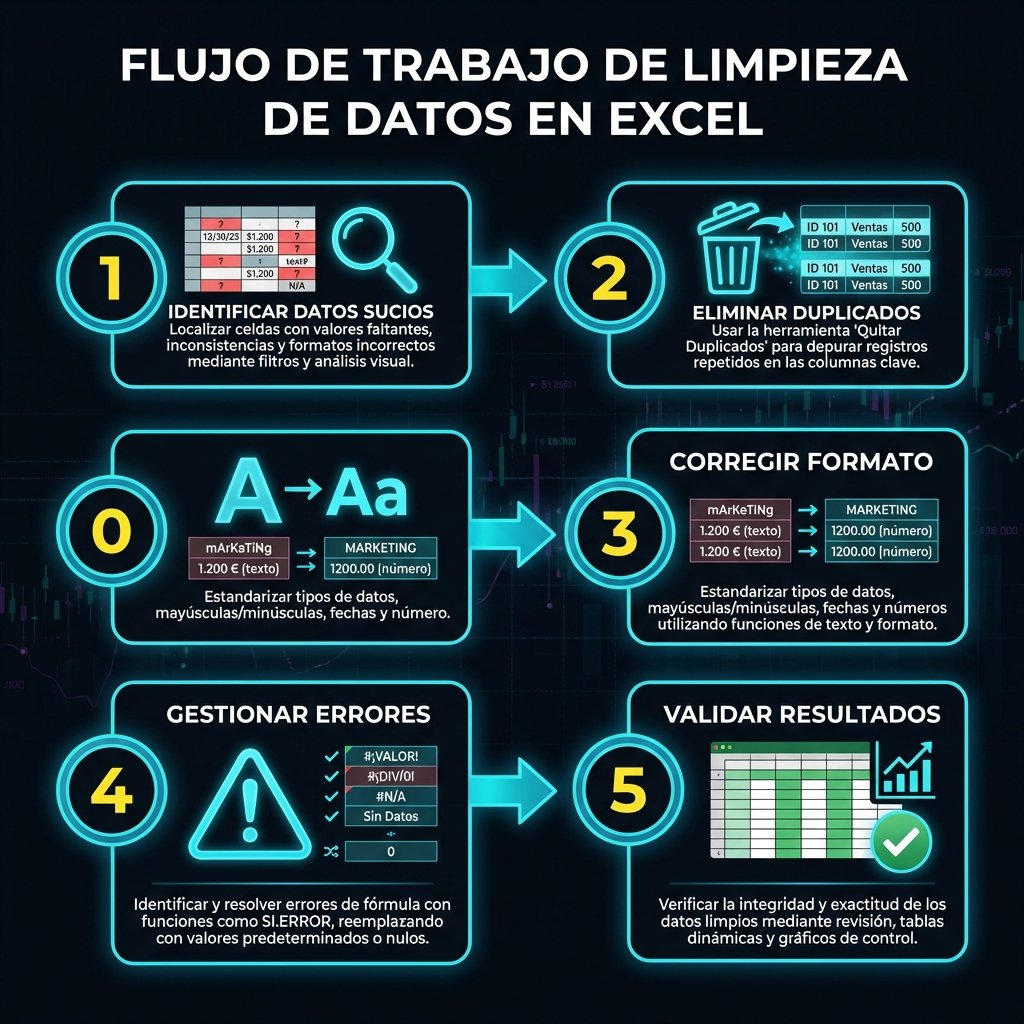
📊 Los 5 pasos del proceso de limpieza de datos en Excel
Fórmulas Básicas para Limpieza de Datos
Estas son las fórmulas fundamentales que todo analista debe dominar. Son simples pero extremadamente útiles.
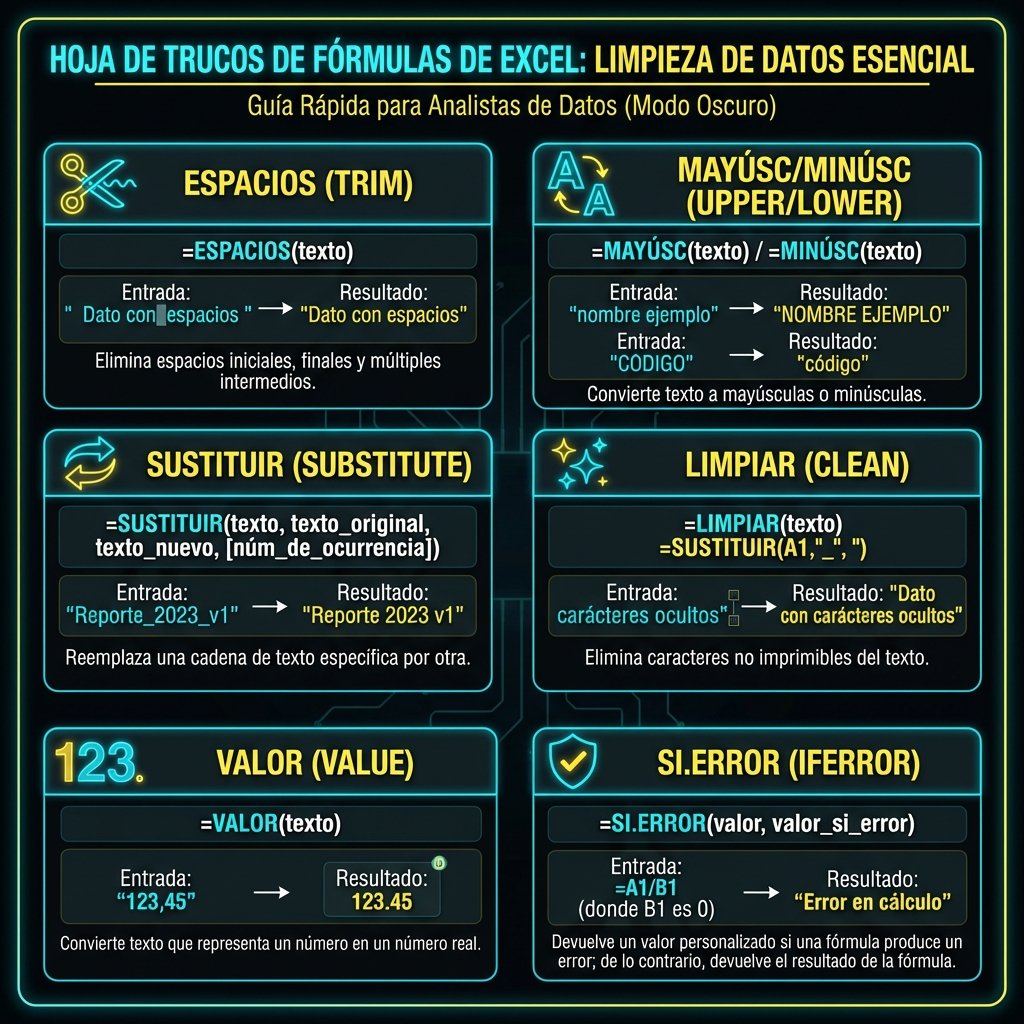
📋 Guarda esta imagen: las 6 fórmulas esenciales de limpieza
Elimina espacios en blanco al principio y final del texto. Ideal para limpiar datos importados.
=ESPACIOS(A1)
=TRIM(A1)
Convierte todo el texto a letras mayúsculas. Perfecto para estandarizar códigos.
=MAYUSC(A1)
=UPPER(A1)
Primera letra de cada palabra en mayúscula. Ideal para nombres de personas.
=NOMPROPIO(A1)
=PROPER(A1)
Elimina caracteres no imprimibles. Útil para datos copiados de la web.
=LIMPIAR(A1)
=CLEAN(A1)
Para una limpieza completa, combina: =ESPACIOS(LIMPIAR(NOMPROPIO(A1)))
Fórmulas Intermedias para Regularización
Reemplaza una parte del texto por otra. Muy útil para corregir errores masivos.
=SUSTITUIR(A1;"viejo";"nuevo")
Extrae X caracteres desde el inicio del texto.
=IZQUIERDA(A1;5)
Extrae X caracteres desde una posición específica.
=EXTRAE(A1;2;5)
Convierte texto que parece número a número real.
=VALOR(A1)
Fórmulas Avanzadas para Análisis
| Fórmula | Uso | Sintaxis Español | Sintaxis Inglés |
|---|---|---|---|
| SI.ERROR | Manejar errores | =SI.ERROR(A1/B1;"Error") |
=IFERROR(A1/B1,"Error") |
| CONTAR.SI | Contar con criterio | =CONTAR.SI(A:A;">5") |
=COUNTIF(A:A,">5") |
| SUMAR.SI | Sumar con criterio | =SUMAR.SI(A:A;">5") |
=SUMIF(A:A,">5") |
| FILTRO | Filtrar dinámicamente | =FILTRO(A:B;B:B="Sí") |
=FILTER(A:B,B:B="Yes") |
| UNIRCADENAS | Combinar texto | =UNIRCADENAS(", ";1;A1:A5) |
=TEXTJOIN(", ",1,A1:A5) |
Fórmulas para Fechas y Tiempos
Formatea fechas en el formato que necesites.
=TEXTO(A1;"DD/MM/AAAA")
Devuelve la fecha actual (se actualiza automáticamente).
=HOY()
Extrae partes específicas de una fecha.
=DIA(A1) =MES(A1) =AÑO(A1)
Funciones de Búsqueda: ¿Cuál Usar?
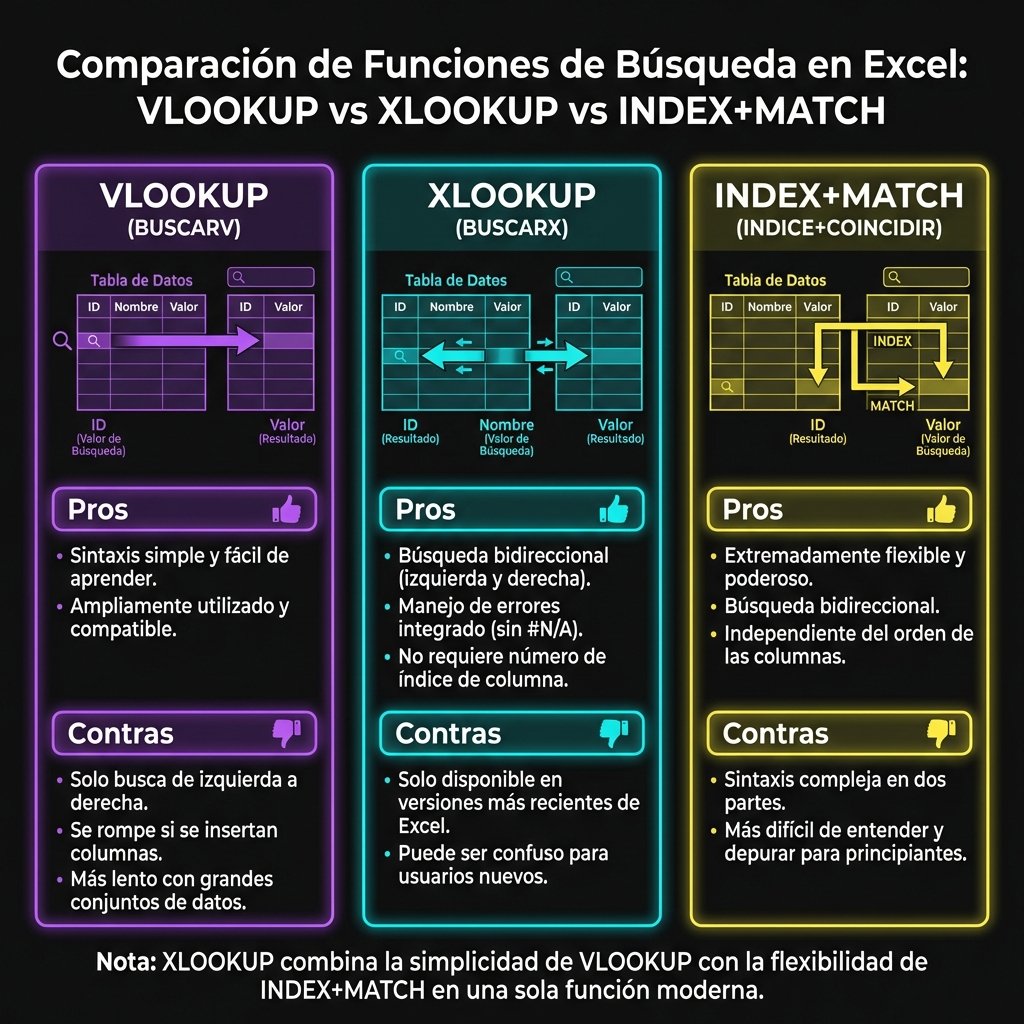
🔍 Compara las tres funciones de búsqueda más populares
Si tienes Excel 365, usa XLOOKUP. Combina lo mejor de VLOOKUP e INDEX+MATCH en
una sola función más intuitiva.
Checklist de Limpieza de Datos
Preguntas Frecuentes
La combinación =ESPACIOS(LIMPIAR(A1)) es fundamental. Elimina espacios extra y
caracteres no imprimibles, que son los problemas más comunes en datos importados de otras
fuentes.
Si tienes Excel 365, usa XLOOKUP. Es más flexible, permite buscar en cualquier dirección, y maneja errores automáticamente. Si tienes una versión anterior, INDEX+MATCH es la combinación más potente.
En Excel 365, usa =UNICOS(A:A) para obtener una lista sin duplicados que se
actualiza automáticamente. En versiones anteriores, necesitarás usar la función Quitar
Duplicados del menú Datos.
¡Sí! La mayoría de fórmulas funcionan igual en Google Sheets. Usa la versión en inglés de las fórmulas (TRIM, CLEAN, etc.) ya que Sheets solo acepta ese idioma.
Soy analista de datos y puedo ayudarte a automatizar la limpieza y análisis de tu información empresarial.
💬 Hablemos de tu proyecto